

페이지 추가·복제·순서 변경하기
여러 장의 카드뉴스나 안내문을 한 문서에서 관리하세요.
작업할 페이지 선택하기
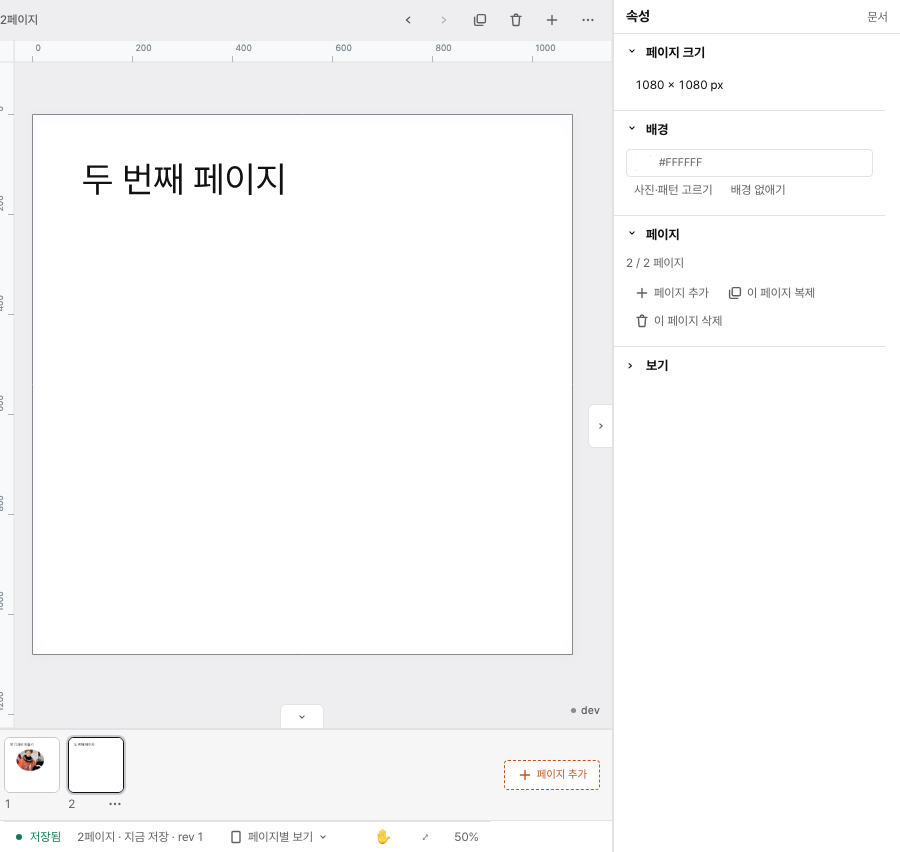
페이지 목록에서 썸네일을 누르면 해당 페이지로 이동합니다. 페이지 목록을 접거나 보기 방식을 바꾸는 것은 작업 화면만 바꾸는 기능입니다. 페이지 내용은 그대로 유지됩니다.
페이지 작업 사용하기
- 작업할 페이지를 선택합니다.
- 페이지 작업에서 페이지 추가 또는 이 페이지 복제를 선택합니다.
- 순서를 바꾸려면 앞 페이지와 바꾸기 또는 뒤 페이지와 바꾸기를 사용합니다.
- 페이지 목록과 캔버스에서 바뀐 순서를 확인합니다.
페이지 삭제하기
이 페이지 삭제를 선택한 뒤 삭제할 페이지가 맞는지 확인합니다. 페이지 안의 글자와 사진도 함께 삭제됩니다. 실수했다면 실행 취소를 사용하세요.
문서의 마지막 한 페이지는 삭제할 수 없습니다. 다른 페이지를 먼저 만든 뒤 삭제하세요.
여러 페이지를 편하게 보기
연속보기는 페이지를 이어 보면서 작업할 때, 한 페이지 보기는 현재 페이지에 집중할 때 유용합니다. 페이지 목록의 경계를 끌어 필요한 높이로 조절하고, 작업 공간이 부족하면 목록을 접으세요.
찾는 답이 없나요?
자주 묻는 질문을 확인하거나 고객센터에 문의해 주세요.