

편집 화면 익히기
요소를 넣는 곳, 속성을 바꾸는 곳, 페이지를 관리하는 곳을 알아보세요.
캔버스에서 선택하고 편집하기
캔버스는 완성할 디자인을 배치하는 공간입니다. 요소를 한 번 누르면 선택하고, 글자를 두 번 누르면 문장을 편집합니다. 사진을 두 번 누르면 사진에 맞는 자르기 또는 구도 조절이 열립니다.
요소와 속성 찾기
템플릿, 글자, 미디어 등의 패널에서 디자인에 넣을 요소를 고릅니다. 선택한 요소의 자세한 설정은 속성에, 겹친 순서는 레이어에 나타납니다.
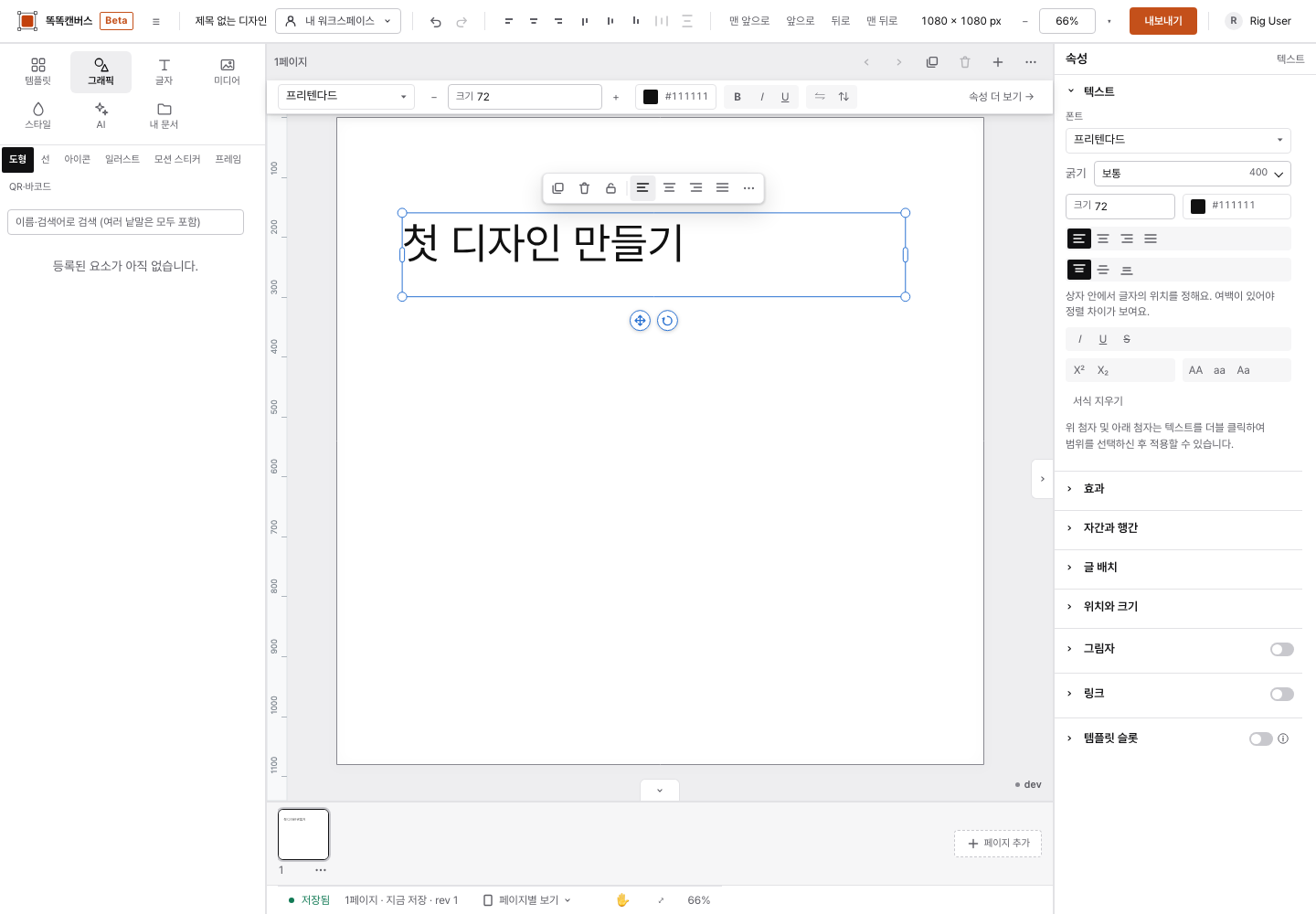
좁은 화면에서는 패널을 열어야 설정이 보입니다. 속성 열기를 눌러 현재 선택한 요소의 설정을 확인하세요.
작업 화면 조절하기
- 확대 배율을 바꾸어 세부를 확인합니다.
- 전체 페이지를 다시 보고 싶으면 화면 맞춤을 선택합니다.
- 페이지 목록에서 작업할 페이지를 고릅니다. 목록을 접어도 문서의 페이지는 삭제되지 않습니다.
- 잘못 바꾼 내용은 실행 취소로 되돌립니다.
선택이 잘 안 될 때
요소가 겹쳐 있다면 레이어에서 해당 요소를 고르세요. 잠긴 요소는 잠금을 풀어야 옮길 수 있습니다. 글자 입력 중에는 먼저 글자 밖을 눌러 입력을 마친 뒤 요소를 이동하세요.
찾는 답이 없나요?
자주 묻는 질문을 확인하거나 고객센터에 문의해 주세요.